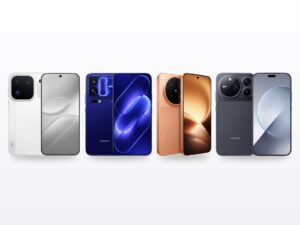
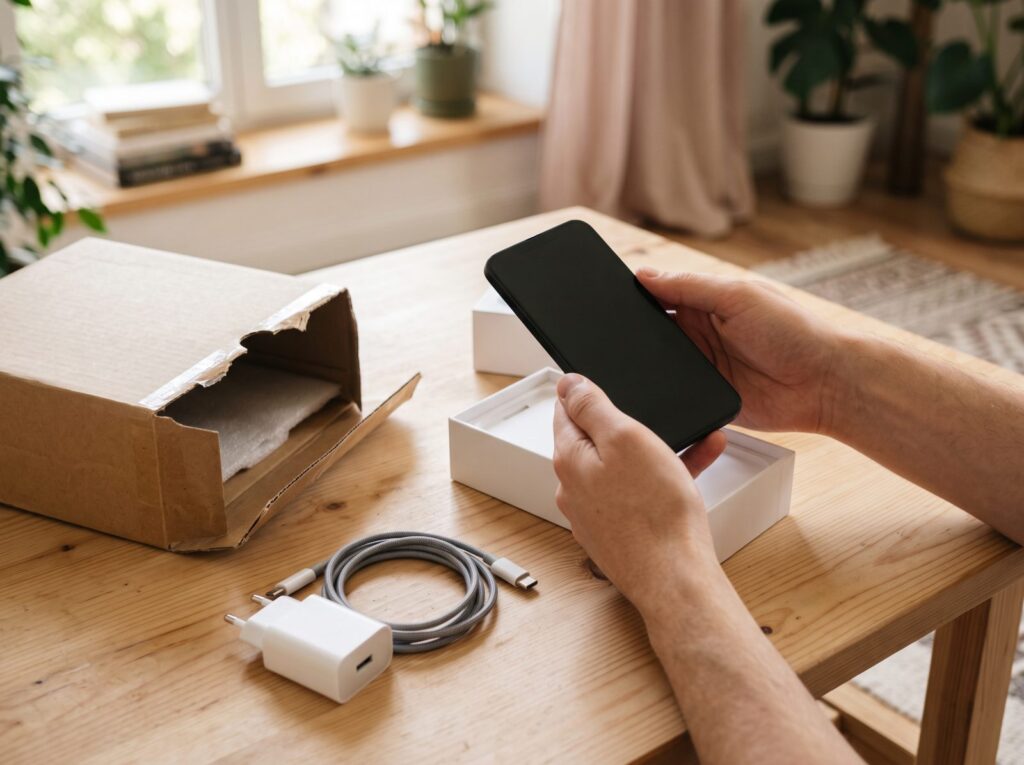
Es klingelt, der Paketbote übergibt das Päckchen, und endlich halten Sie es in den Händen: Ihr neues Android-Smartphone. Zwischen der Vorfreude auf die Funktionen und der eigenen Ungeduld ist die Versuchung groß, das Gerät sofort einzuschalten und Schritte zu überspringen. Dabei erspart Ihnen eine knappe Stunde für eine sorgfältige Einrichtung viel Ärger, Datenverlust und böse Überraschungen.
Hier ist die Schritt-für-Schritt-Anleitung für einen gelungenen Start, vom Öffnen des Kartons bis zum endgültigen Umzug von Ihrem alten Gerät.
1. Auspacken: Inhalt prüfen und Ihre Rechte sichern
Bevor Sie hektisch die Siegel aufreißen, setzen Sie sich an einen sauberen, freien Tisch.
Prüfen Sie direkt beim Öffnen der Verpackung den Zustand des Geräts und das mitgelieferte Zubehör:
- Das Smartphone und das USB-C-Kabel.
- Das Netzteil und eine weiche Schutzhülle (je nach Hersteller liegen diese bei oder fehlen).
- Das SIM-Werkzeug (der kleine Metallstift) und die Schnellstartanleitung.
Gute Nachricht: Viele aktuelle Modelle werden inzwischen ab Werk mit einer bereits aufgebrachten Displayschutzfolie ausgeliefert, dazu liegt eine transparente Hülle im Karton. Beachten Sie allerdings, dass es sich nur um eine dünne Kunststofffolie handelt: Sie ersetzt kein Panzerglas. Wer echten Schutz vor Stößen möchte, kauft mit einem solchen Glas also nichts doppelt.
Pflicht beim Onlinekauf: Werfen Sie weder den Versandkarton noch die Originalverpackung oder die Schutzfolien weg, und laden Sie Ihre Rechnung herunter.
2. Vergessen Sie die alten Akku-Mythen
Früher hieß es, man solle den Akku vollständig leeren und das Gerät dann 12 Stunden am Stück laden. Heute sind diese Praktiken völlig überholt.
Moderne Lithium-Akkus kennen keinen „Memory-Effekt“. Ihr Smartphone wird in der Regel teilgeladen ausgeliefert, was ideal für die Lagerung ist. Sie können es ohne jede Vorbereitung sofort nutzen und jederzeit bei jedem beliebigen Akkustand ans Ladegerät hängen. 0 % oder 100 % müssen Sie dabei nicht anpeilen. Machen Sie außerdem einen Bogen um angebliche „Akku-Kalibrierungs-Apps“ im Play Store: Sie sind völlig nutzlos.
Was Sie über Schnellladen wissen sollten:
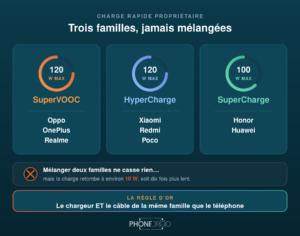
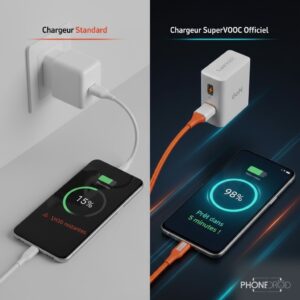
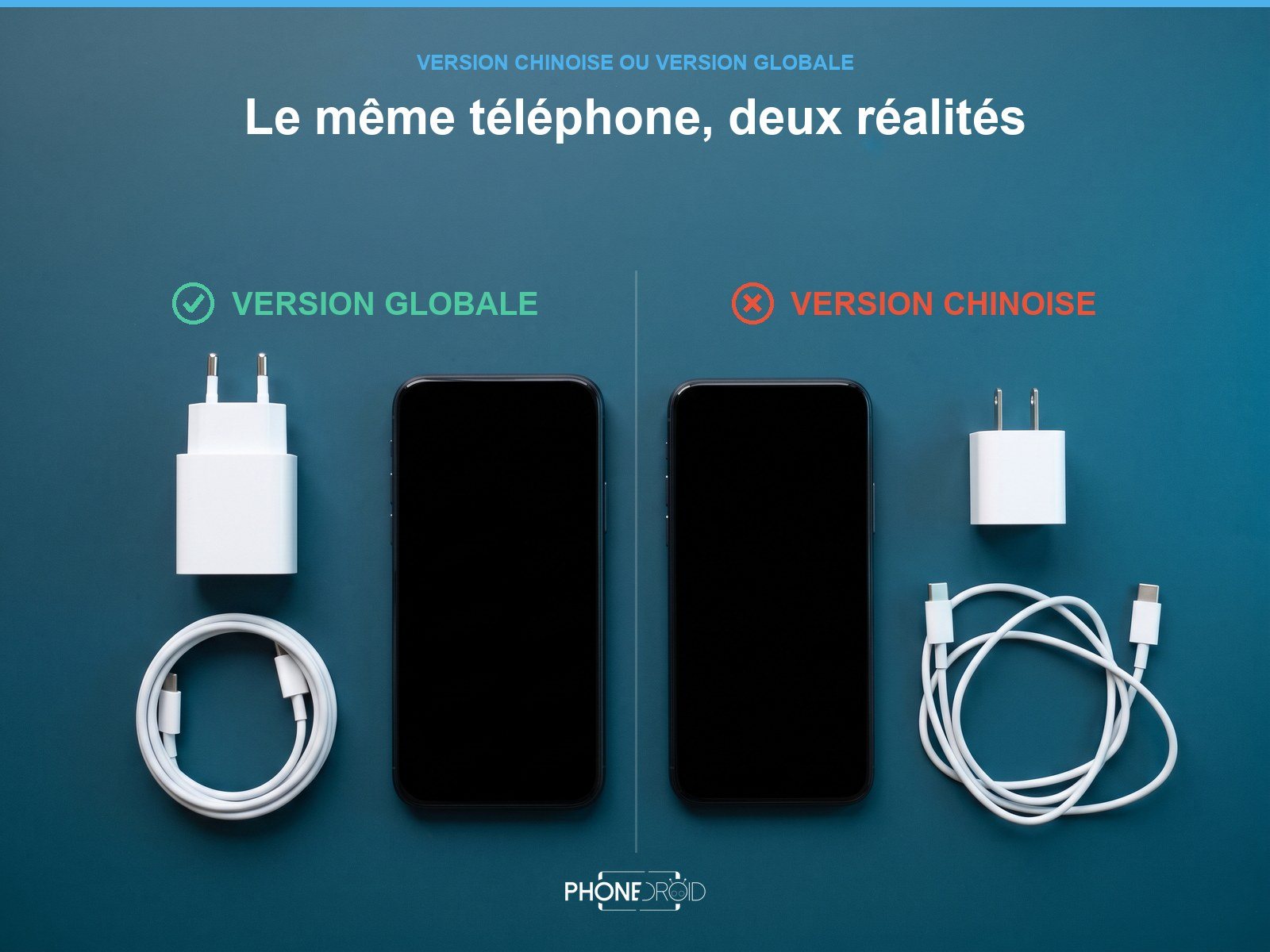
Wirbt Ihr Smartphone mit rasanten Ladezeiten (Technologien wie SuperVOOC, HyperCharge, FlashCharge …), erreichen Sie diese Spitzenleistung nur mit dem offiziellen Ladegerät und Kabel des Herstellers, denn nur diese beherrschen die proprietären Protokolle. Ein Universalladegerät funktioniert problemlos, lädt aber gemächlicher.
3. Mobilfunk: physische SIM oder eSIM?
Damit Sie von der ersten Minute an erreichbar sind, haben Sie zwei Möglichkeiten:
- Physische Nano-SIM: Legen Sie die Karte mit dem mitgelieferten Werkzeug in den Kartenschlitten ein. Die Zugangsdaten für das Mobilfunknetz (APN) und die MMS-Dienste werden beim Einlegen automatisch eingerichtet. Komplizierte Zugangsdaten müssen Sie, anders als früher, nicht mehr von Hand eingeben.
- eSIM (virtuelle SIM): Basiert Ihr Tarif auf einer digitalen SIM, scannen Sie einfach den QR-Code, den Ihr Mobilfunkanbieter in Ihrem Kundenkonto bereitstellt (direkt im Einrichtungsassistenten oder später in den Netzwerkeinstellungen).
4. Datenübertragung: Der Assistent erledigt die Arbeit
Schalten Sie Ihr Smartphone ein. Der Einrichtungsassistent von Google übernimmt direkt ab dem Startbildschirm.
Überspringen Sie den Schritt zum Kopieren der Daten nicht. Die Übertragung von Ihrem alten Gerät klappt heute bemerkenswert reibungslos:
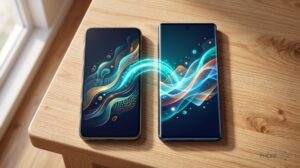
- Sie erfolgt entweder per USB-C-Kabel zwischen beiden Telefonen oder per Wi-Fi Direct, wobei die Geräte nebeneinander liegen.
- Das funktioniert einwandfrei von einem anderen Android-Smartphone, aber auch von einem iPhone. Kontakte, Anruflisten, SMS, Fotos und kompatible Apps werden problemlos übernommen.
Vorsicht bei WhatsApp: Das ist die klassische Falle. WhatsApp-Chats lassen sich ohne Weiteres auf das neue Telefon umziehen (über die eigene Funktion zur Chat-Übertragung oder über ein Cloud-Backup), allerdings nur, wenn Sie das unbedingt erledigen, bevor Sie Ihr altes Gerät zurücksetzen. Lassen Sie beide Telefone eingeschaltet und verbunden, bis Ihre Nachrichten auf dem neuen Gerät sichtbar sind.
5. Sicherheit: sperren und orten
Vernachlässigen Sie bei der Einrichtung nicht die biometrische Sicherheit. Legen Sie Folgendes fest:
- Eine sichere PIN oder ein starkes Passwort (verzichten Sie auf Geburtsdaten und zu einfache Entsperrmuster).
- Den Fingerabdruck und die Gesichtserkennung, um das Gerät im Alltag schnell zu entsperren.
- Die Google-Funktion „Mein Gerät finden“: Prüfen Sie, ob sie in den Sicherheitseinstellungen aktiviert ist. In Verbindung mit Ihrem Google-Konto können Sie Ihr Smartphone damit auf einer Karte orten, aus der Ferne klingeln lassen, sperren oder bei Verlust oder Diebstahl löschen.
6. Alles aktualisieren: Pflichtprogramm für die digitale Hygiene
Auch wenn Ihr Telefon gerade erst aus dem Karton kommt, wurde es vermutlich schon vor mehreren Wochen oder sogar Monaten produziert und verpackt. Die vorinstallierte Software ist also nicht auf dem neuesten Stand.
Sobald Sie mit dem WLAN verbunden sind:
- Öffnen Sie Einstellungen > System (oder Software-Update) und starten Sie die Suche: Fast immer wartet ein Sicherheitspatch oder eine neuere Android-Version. Installieren Sie das Update und starten Sie das Gerät neu.
- Öffnen Sie den Google Play Store, tippen Sie oben rechts auf Ihr Profilbild, dann auf Apps und Gerät verwalten, und wählen Sie Alle aktualisieren. So erhalten auch die vorinstallierten Apps ihre neuesten Stabilitätsupdates.
7. Bevor das alte Smartphone in der Schublade verschwindet
Löschen Sie das alte Gerät nicht schon zehn Minuten nach der Übertragung. Gönnen Sie sich 24 bis 48 Stunden ganz normaler Nutzung:
- Stellen Sie sicher, dass Sie Ihre Banking-Apps wieder aktiviert haben (sie verlangen oft eine Sicherheitsbestätigung auf dem alten Gerät).
- Prüfen Sie Ihre Apps für Zwei-Faktor-Codes (2FA) und Ihre Passwortmanager.
- Kontrollieren Sie, ob alle Fotogalerien und beruflichen Dokumente vollständig synchronisiert sind.
Sind Sie sicher, dass nichts fehlt, können Sie das alte Telefon auf die Werkseinstellungen zurücksetzen. So löschen Sie Ihre persönlichen Daten sicher, bevor Sie das Gerät recyceln, verschenken oder verkaufen.
Ihr neuer digitaler Begleiter ist jetzt einsatzbereit, abgesichert und fit für mehrere Jahre im Einsatz!
Das passende Zubehör finden Sie bei PhoneDroid: Hüllen, Panzerglas, offizielle Ladegeräte und USB-Kabel.
Ratgeber
Alle anzeigen Hasselblad, Zeiss, Leica, ARRI: Was wirklich hinter den Kamera-Partnerschaften unserer Smartphones steckt
- 120W-Ladegerät am 80W-Smartphone: Ist das riskant?
- SuperVOOC-Ladegerät: Warum ist es für Ihr Oppo, OnePlus oder Realme unverzichtbar?
- Vom iPhone oder Samsung zu Android: So übertragen Sie alles ohne Datenverlust
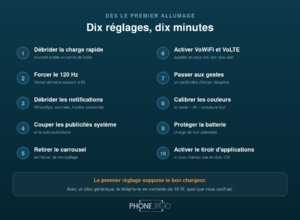
- Neues Smartphone: 10 Einstellungen, die Sie sofort ändern sollten (Xiaomi, Vivo, Oppo, Honor)
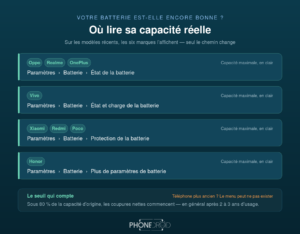
- Akkuzustand prüfen: So finden Sie heraus, wie fit Ihr Smartphone-Akku wirklich ist