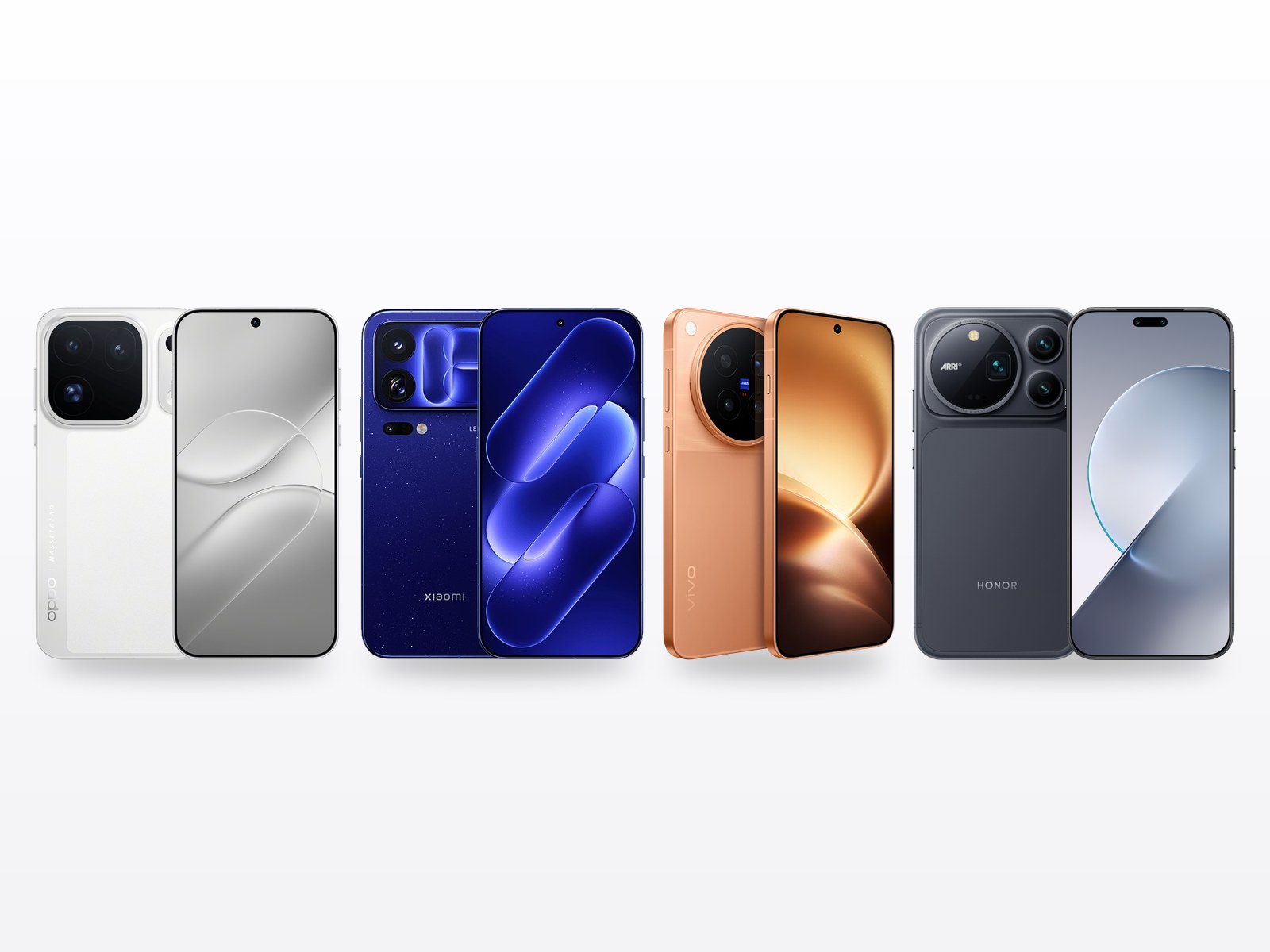
Ein neues Smartphone auszupacken macht immer Spaß. Doch auch nach der ersten Google-Einrichtung ist das Gerät noch längst nicht optimal eingestellt. Damit die Akkulaufzeiten im Datenblatt möglichst gut aussehen, liefern die Hersteller ihre Oberflächen mit sehr restriktiven Werkseinstellungen aus: Die Bildwiederholrate ist gedrosselt, das Schnellladen ist aus Sicherheitsgründen deaktiviert, und Messenger-Apps werden im Hintergrund rigoros beendet. Ob HyperOS, OriginOS oder Funtouch OS, ColorOS oder MagicOS: Mit diesen 10 Schritten schöpfen Sie das volle Potenzial Ihres Smartphones aus und passen es an Ihren Alltag an.
1. Schnellladeleistung prüfen und freischalten
Viele Nutzer glauben, ein starkes Netzteil genüge, um die beworbene Höchstgeschwindigkeit zu erreichen. Ein Irrtum: Bei vielen Oberflächen ist das Laden mit voller Leistung (67W, 80W, 90W oder 120W) ab Werk gedrosselt, um die Wärmeentwicklung zu begrenzen, oder an eine Software-Option gekoppelt.
Stellen Sie je nach Marke sicher, dass der Volllast-Modus tatsächlich aktiv ist:
- Xiaomi / Redmi / Poco (HyperOS): Öffnen Sie Einstellungen > Akku > Weitere Funktionen (Zahnrad-Symbol oder oberer Reiter) und aktivieren Sie die Option Ladegeschwindigkeit erhöhen. Ohne diese Option drosselt das 120W-Netzteil die Leistung auf rund 60W.
- Vivo (je nach Modell OriginOS oder Funtouch OS): Öffnen Sie Einstellungen > Akku und prüfen Sie, ob die Option Super-Flash-Schnellladen (bzw. FlashCharge) aktiviert ist. Unter OriginOS lässt sich zudem über einen eigenen Schalter auf maximale Geschwindigkeit umstellen – anstelle des ab Werk aktiven, schonenden Lademodus.
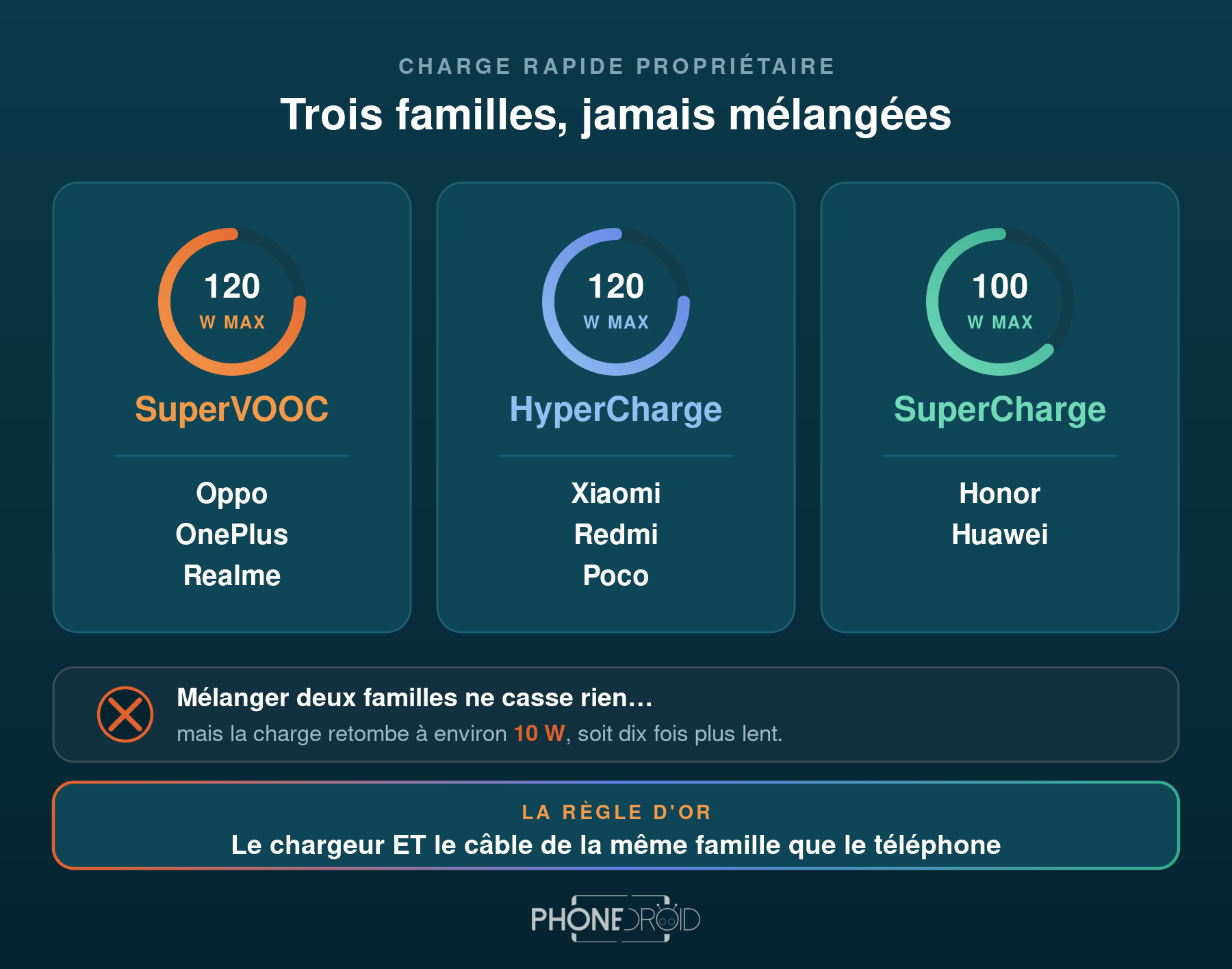
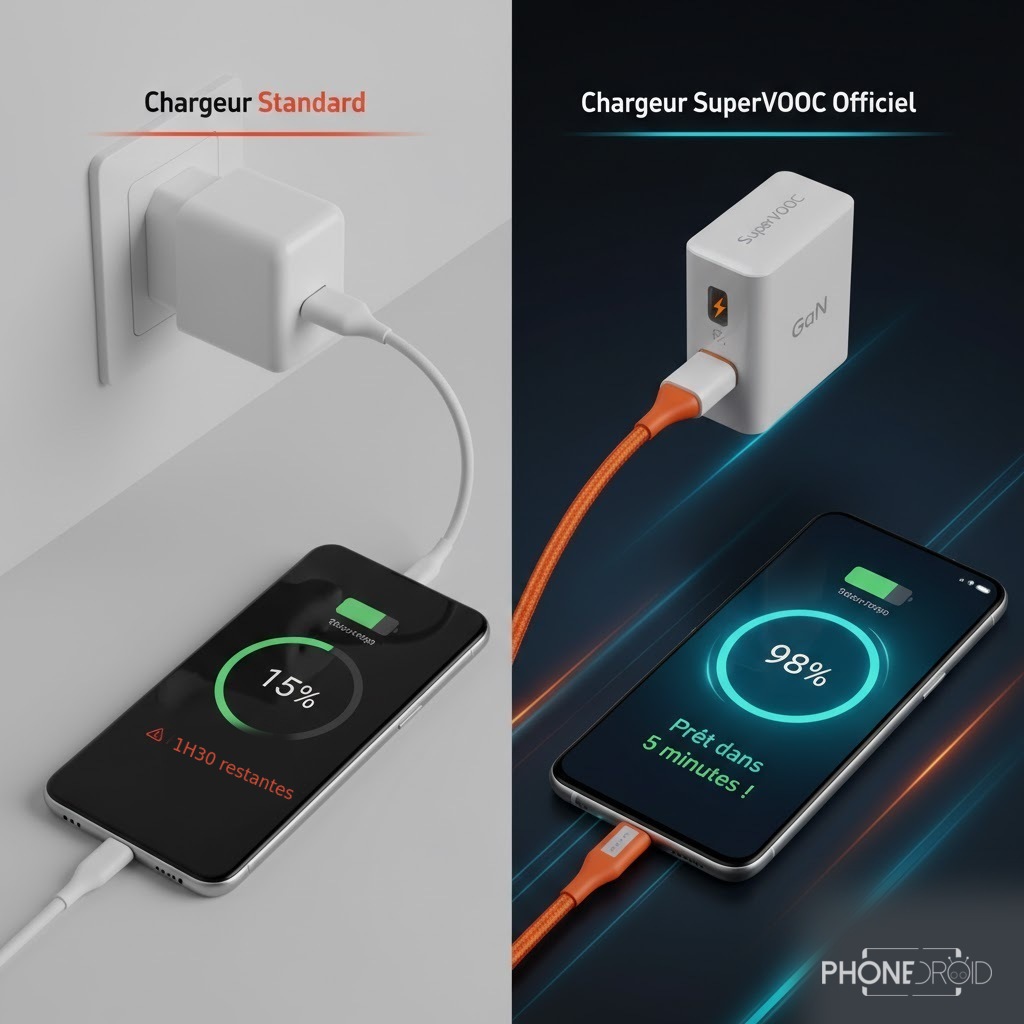
- Oppo / OnePlus / Realme (ColorOS / OxygenOS / Realme UI): Öffnen Sie Einstellungen > Akku > Weitere Einstellungen. Deaktivieren Sie vorübergehend Optimiertes Laden über Nacht, wenn Sie tagsüber schnell nachladen müssen. Vor allem aber: Diese Marken setzen auf das proprietäre SuperVOOC-Protokoll – ein handelsübliches USB-PD-Netzteil drosselt die Leistung oft auf 18W. Wie diese Hardware-Technik funktioniert, erklärt unsere Analyse: Warum das SuperVOOC-Netzteil unverzichtbar ist.
- Honor (MagicOS): Sobald Sie das offizielle SuperCharge-Netzteil anschließen, erscheint eine animierte Blase auf dem Display. Tippen und halten Sie die Mitte der Blase, um den Modus Turbo-Laden zu aktivieren.
Sie besitzen ein sehr starkes Netzteil und zögern, es an einem einfacheren Gerät zu verwenden? Dann lesen Sie auch unseren Ratgeber: 120W-Netzteil an einem 80W-Smartphone: Ist das riskant?
2. Flüssige 120 Hz erzwingen
Die meisten modernen AMOLED-Panels stellen 120 Bilder pro Sekunde dar und sorgen so für butterweiches Scrollen. Ab Werk ist die Einstellung jedoch häufig auf 60 Hz festgelegt oder steht auf einem „Automatisch“-Modus, der mitunter unentschlossen wirkt:
- HyperOS: Einstellungen > Display & Helligkeit > Bildwiederholrate > Benutzerdefiniert auswählen und anschließend 120 Hz einstellen.
- Vivo (OriginOS / Funtouch OS): Einstellungen > Display und Helligkeit > Bildwiederholrate des Displays > 120 Hz auswählen (statt Intelligenter Wechsel).
- ColorOS (Oppo / OnePlus / Realme): Einstellungen > Display und Helligkeit > Bildwiederholrate des Displays > Hoch auswählen.
- MagicOS (Honor): Einstellungen > Display und Helligkeit > Bildwiederholrate des Displays > Hoch auswählen.
3. Hintergrundbeschränkungen für Benachrichtigungen aufheben (WhatsApp, Mails, Smartwatches)
Das ist die häufigste Beschwerde neuer Nutzer: WhatsApp-Nachrichten kommen erst an, wenn man die App öffnet, oder die Smartwatch verliert regelmäßig die Synchronisierung. Der Grund? Das aggressive Energiemanagement des Systems, das Prozesse im Standby einfriert.
Für Ihre 3 oder 4 wichtigsten Apps heben Sie die Beschränkungen wie folgt auf:
- HyperOS: Tippen und halten Sie das App-Symbol > App-Info > aktivieren Sie Autostart. Im weiter unten liegenden Menü Akkusparmodus wählen Sie Keine Einschränkungen.
- Vivo (OriginOS / Funtouch OS): Einstellungen > Akku > Energieverbrauch im Hintergrund verwalten > App antippen > Hohen Energieverbrauch im Hintergrund zulassen auswählen. Prüfen Sie außerdem unter Einstellungen > Apps > Autostart-Verwaltung, ob die App aktiviert ist.
- ColorOS: Einstellungen > Apps > App-Verwaltung > App auswählen > Akkunutzung > Hintergrundaktivität zulassen und Automatischen Start zulassen aktivieren.
- MagicOS: Einstellungen > Apps > App-Start > App suchen, die automatische Verwaltung deaktivieren und im Pop-up-Fenster sicherstellen, dass Im Hintergrund ausführen aktiviert ist.
4. System-Werbung und Tracker deaktivieren
Manche Hersteller aktivieren ab Werk kommerzielle Empfehlungsdienste direkt in den Systemmenüs. Wir empfehlen dringend, sie abzuschalten, um die Oberfläche aufzuräumen:
- Bei Xiaomi / Poco: Öffnen Sie Einstellungen > Fingerabdrücke, Gesichtsdaten und Sperrbildschirm > Autorisierung und Widerruf. Deaktivieren Sie den Schalter neben msa (MIUI System Ads). Schalten Sie anschließend unter Einstellungen > Datenschutz > Werbedienste die personalisierte Werbung ab.
- Bei Vivo (OriginOS): Öffnen Sie Einstellungen > Sicherheit und Datenschutz > Weitere Sicherheitseinstellungen > Werbedienste und deaktivieren Sie die personalisierte Werbe-ID. Im Launcher lassen sich in den Anpassungsoptionen des Startbildschirms außerdem die „App-Vorschläge“ abschalten.
- Bei Oppo / Realme: Aktivieren Sie unter Einstellungen > Sicherheit und Datenschutz > Weitere Datenschutzeinstellungen > Werbe-ID die Option Werbe-Tracking einschränken.
- Bei Honor: Einstellungen > Datenschutz > Werbung und Datenschutz > personalisierte Werbung deaktivieren.
5. Bilder-Karussell auf dem Sperrbildschirm entfernen
Kaum etwas nervt mehr als gesponserte Fotos oder Boulevard-Schlagzeilen, die statt des eigenen Hintergrundbilds auf dem Sperrbildschirm auftauchen. Diese integrierten Module (oft Glance oder Sperrbildschirm-Poster genannt) verbrauchen unnötig Daten und Energie:
- HyperOS: Einstellungen > Always-on-Display & Sperrbildschirm > Hintergrund-Karussell (Glance) > Schalter deaktivieren.
- Vivo (OriginOS / Funtouch OS): Einstellungen > Sperrbildschirm und Hintergrund > Sperrbildschirmeinstellungen > Sperrbildschirm-Poster > automatischen Wechsel der Online-Hintergründe und empfohlene Inhalte deaktivieren.
- ColorOS: Einstellungen > Startbildschirm und Sperrbildschirm > Sperrbildschirm-Magazin > Option deaktivieren.
- MagicOS: Einstellungen > Startbildschirm und Hintergrund > Magazin-Entsperrung > automatische Aktualisierung über WLAN und Mobilfunk deaktivieren.
6. WLAN-Anrufe (VoWiFi) und HD-Telefonie über 4G/5G (VoLTE) aktivieren
Diese Option leitet Ihre Sprachanrufe über das WLAN zu Hause oder im Büro, wenn der Mobilfunkempfang schwach ist (abgelegene Gebäude, Keller). Die Sprachqualität wird sofort klarer, und der Akkuverbrauch sinkt:
- HyperOS: Einstellungen > SIM-Karten & Mobilfunknetze > Netzbetreiber antippen > WLAN-Anrufe aktivieren und 4G-Anrufe (VoLTE) einschalten.
- Vivo (OriginOS / Funtouch OS): Einstellungen > Netzwerk und Internet > SIM-Karte und Mobilfunknetz > SIM auswählen > WLAN-Anrufe aktivieren und prüfen, ob HD-Anrufe über 4G/5G eingeschaltet sind.
- ColorOS: Einstellungen > Mobilfunknetz > SIM auswählen > WLAN-Anrufe und 4G-Anrufe aktivieren.
- MagicOS: Einstellungen > Mobilfunknetz > Mobile Daten > 4G-HD-Anrufe und WLAN-Anrufe aktivieren.
7. Auf Vollbild-Gestensteuerung umstellen
Die drei virtuellen Tasten „Zurück / Home / Multitasking“ am unteren Displayrand belegen dauerhaft fast einen Zentimeter Bildfläche. Moderne Android-Gesten geben das gesamte Display frei:
- HyperOS: Einstellungen > Startbildschirm > Systemnavigation > Gesten auswählen.
- Vivo (OriginOS / Funtouch OS): Einstellungen > System > Systemnavigation > Gestensteuerung auswählen. Unter OriginOS lässt sich zudem die horizontale Navigationsleiste ausblenden – für eine zu 100 % randlose Darstellung.
- ColorOS: Einstellungen > Weitere Einstellungen > Systemnavigation > Gesten aktivieren.
- MagicOS: Einstellungen > System und Updates > Systemnavigation > Gesten auswählen.
8. Farbtreue des AMOLED-Displays kalibrieren
Ab Werk sind die meisten Displays auf ein „Lebendig“-Profil eingestellt, das die Farben künstlich übersättigt und deutlich ins kühle, bläuliche Weiß kippt. So erhalten Sie naturgetreue Farben (ideal für Fotos und Videos):
- HyperOS: Einstellungen > Display & Helligkeit > Farbschema > Originalfarbe (PRO) oder Standard wählen.
- Vivo (OriginOS / Funtouch OS): Einstellungen > Display und Helligkeit > Displayfarbe > auf Standard oder Professionell umstellen – für eine originalgetreue Abdeckung des DCI-P3-Farbraums ohne Übersättigung.
- ColorOS: Einstellungen > Display und Helligkeit > Farbmodus des Displays > Natürlich auswählen.
- MagicOS: Einstellungen > Display und Helligkeit > Farbmodus und Farbtemperatur > Normal wählen (realistische, warme Farben).
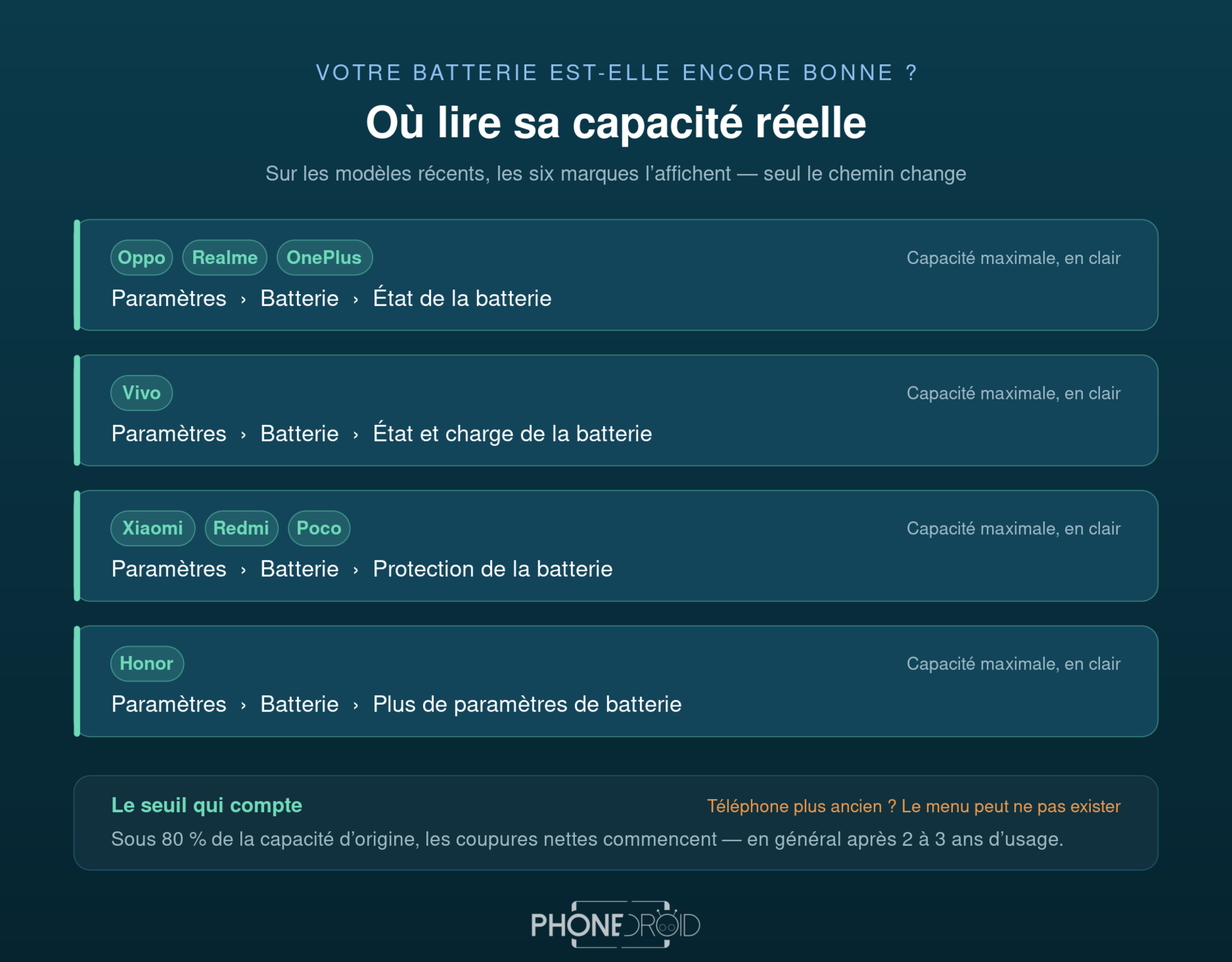
9. Den Akku langfristig schonen
Damit die Lithium-Ionen-Zellen durch lange nächtliche Ladevorgänge nicht vorzeitig verschleißen, sollten Sie den intelligenten Ladebegrenzer aktivieren:
- HyperOS: Aktivieren Sie unter Einstellungen > Akku > Akkuschutz die Option Optimiertes Laden über Nacht.
- Vivo (OriginOS / Funtouch OS): Öffnen Sie Einstellungen > Akku > Akkuzustand und aktivieren Sie Intelligenter Ladeschutz (oder, je nach Ladegewohnheiten, den Modus, der den Akku bei 80 % hält).
- ColorOS: Unter Einstellungen > Akku > Akkuzustand können Sie entweder Optimiertes Laden über Nacht aktivieren oder Laden bei 80 % beenden wählen, wenn Sie tagsüber häufig nachladen.
- MagicOS: Einstellungen > Akku > Weitere Akkueinstellungen > Intelligentes Laden und Intelligente Akkukapazität aktivieren.
10. App-Drawer einrichten
Manche Marken setzen ab Werk auf ein iOS-ähnliches Layout, bei dem jede neue App direkt auf den Startbildschirmen landet – das sorgt schnell für Chaos. So erhalten Sie wieder eine klassische, vertikale und alphabetisch sortierte App-Übersicht:
- HyperOS: Einstellungen > Startbildschirm > Startbildschirm > Mit App-Drawer auswählen.
- Vivo (OriginOS / Funtouch OS): Einstellungen > Sperrbildschirm und Hintergrund > Startbildschirmeinstellungen > Startbildschirmstil > Drawer-Stil auswählen (statt des Standardstils, bei dem alle Apps auf dem Startbildschirm verteilt werden).
- ColorOS: Einstellungen > Startbildschirm und Sperrbildschirm > Startbildschirmmodus > Drawer-Modus wählen.
- MagicOS: Einstellungen > Startbildschirm und Hintergrund > Startbildschirmstil > Drawer auswählen.
Ohne das richtige Netzteil bringt die Einstellung nichts
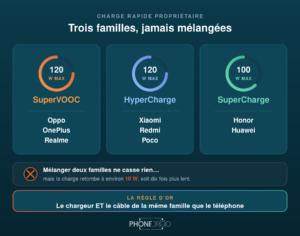
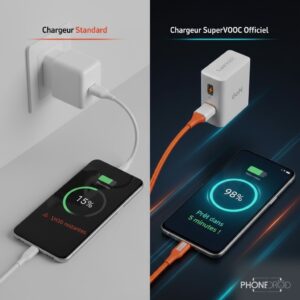
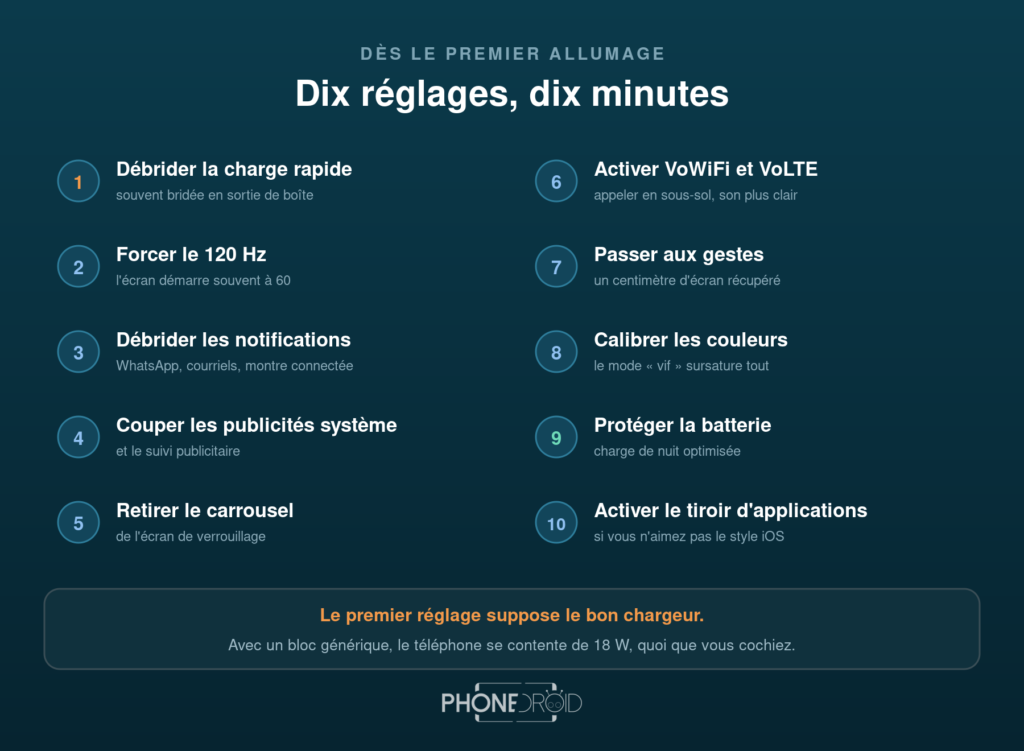
Die erste Einstellung dieser Liste setzt voraus, dass Ihr Netzteil das Ladeprotokoll Ihres Smartphones beherrscht. Ein No-Name-Netzteil wird lediglich als einfaches USB-PD-Ladegerät erkannt, und Ihr Gerät begnügt sich dann mit 18 W – ganz gleich, was Sie in den Menüs aktivieren.
Oppo, OnePlus und Realme nutzen dieselbe SuperVOOC-Technologie: Ein Realme- oder OnePlus-Netzteil lädt ein Oppo mit voller Geschwindigkeit. Bei Honor heißt das Pendant SuperCharge, bei Xiaomi HyperCharge.
- Honor SuperCharge Netzteil 100 W — für die gesamte Honor-Reihe, vom 600 Lite bis zum Magic 8 Pro
- SuperVOOC-Netzteil 120 W und die OnePlus-Variante — für Oppo, OnePlus und Realme
- SuperVOOC-Netzteil 80 W — für Modelle, die nicht mehr Leistung brauchen
- Xiaomi-Netzteil 90 W inklusive Kabel
- SuperVOOC-Kabel 12 A — ein gewöhnliches Kabel hebelt das Schnellladen aus, selbst mit dem richtigen Netzteil
Offizielle Global-Version · 2 Jahre Garantie · Kundendienst in Frankreich · Kostenloser Versand aus Frankreich innerhalb von 24 h
Ratgeber
Alle anzeigen Hasselblad, Zeiss, Leica, ARRI: Was wirklich hinter den Kamera-Partnerschaften unserer Smartphones steckt
- 120W-Ladegerät am 80W-Smartphone: Ist das riskant?
- SuperVOOC-Ladegerät: Warum ist es für Ihr Oppo, OnePlus oder Realme unverzichtbar?
- Vom iPhone oder Samsung zu Android: So übertragen Sie alles ohne Datenverlust
- Akkuzustand prüfen: So finden Sie heraus, wie fit Ihr Smartphone-Akku wirklich ist
- Ratgeber: So lesen Sie das Datenblatt Ihres Smartphones richtig