Ein neues Smartphone ist immer etwas Aufregendes. Doch der Gedanke, Fotos, Chats und Apps aus mehreren Jahren umziehen zu müssen, kann schnell für Bauchschmerzen sorgen. Ob Sie Apples geschlossenes Ökosystem (iOS) oder Samsungs Oberfläche One UI hinter sich lassen und zu Xiaomi, Vivo, Oppo oder Honor wechseln: Der Umstieg gelingt heute kabellos in weniger als einer Stunde. Vorausgesetzt, Sie kennen die Eigenheiten der jeweiligen Tools, wissen vorab, was sich nie übertragen lässt, und bereiten Ihre Geräte richtig vor.
1. Das K.-o.-Kriterium: Ohne offizielle Global-Version geht nichts
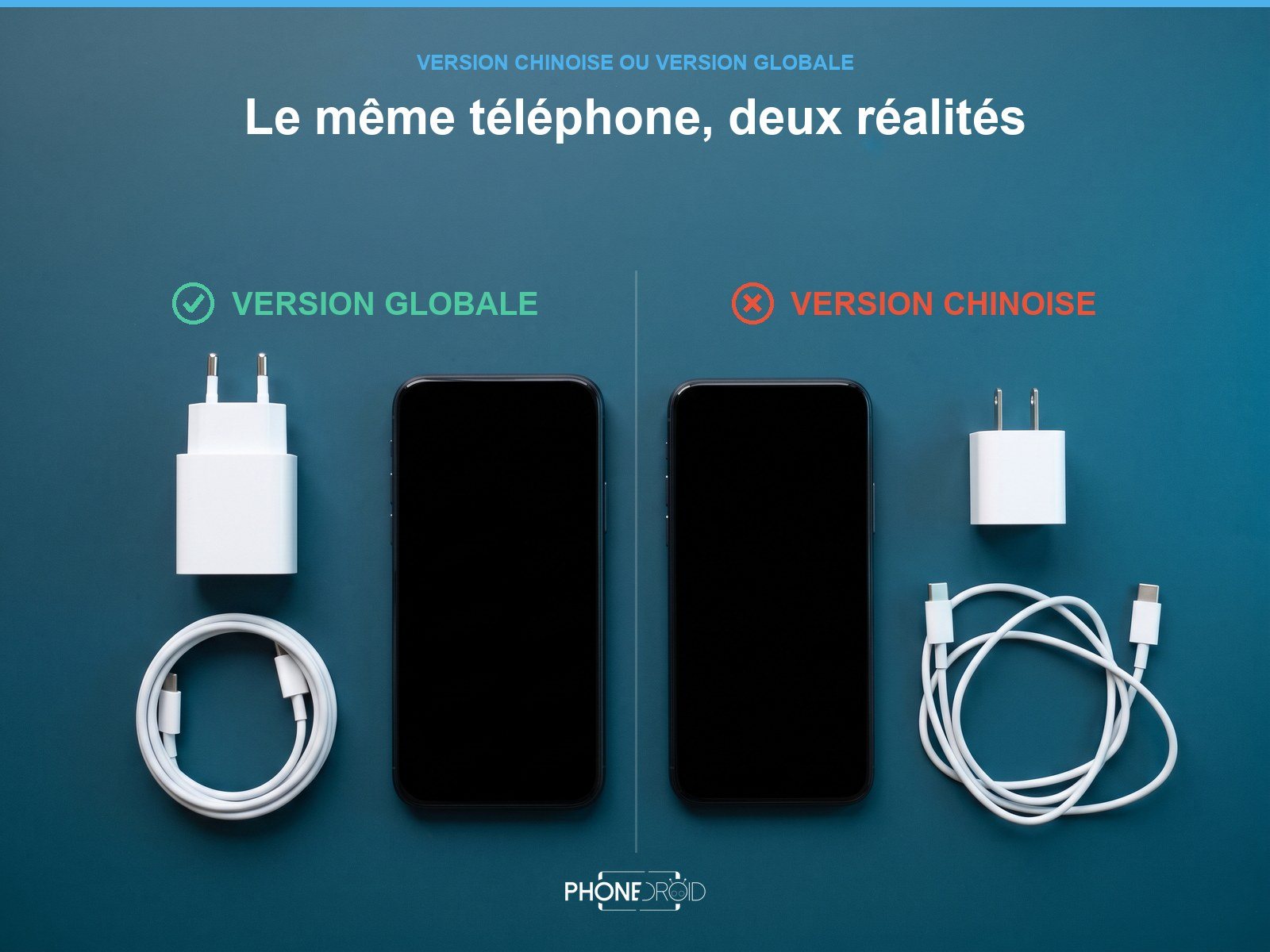
Diesen Fehler erleben wir immer wieder bei ratlosen Nutzern: Wer sein neues Gerät günstig über eine Graumarkt-Importplattform gekauft hat, hält höchstwahrscheinlich eine chinesische Version (CN-ROM) in den Händen. Auf diesen Modellen, die ausschließlich für den chinesischen Binnenmarkt gedacht sind, fehlen die Google Mobile Services (GMS) und der Google Play Store, oder sie wurden über instabile Umwege nachinstalliert.
Die Folge: Die automatische Google-Synchronisierung schlägt fehl, Klon-Tools stürzen bei der Übertragung verschlüsselter Datenbanken ab, und Cloud-Backups werden unbrauchbar. Damit der Umzug ohne Software-Blockaden klappt, muss das Gerät zwingend mit einer offiziellen EU- oder Global-ROM laufen, die von Google zertifiziert ist. Sie sind unsicher, woher Ihr Modell stammt? In unserem ausführlichen Ratgeber erfahren Sie, woran Sie die typischen Fallen erkennen: Smartphone in China-Version: das vermeintliche Schnäppchen, das Sie meiden sollten.
2. Klonen innerhalb einer Marke vs. markenübergreifend: Was Sie erwarten können
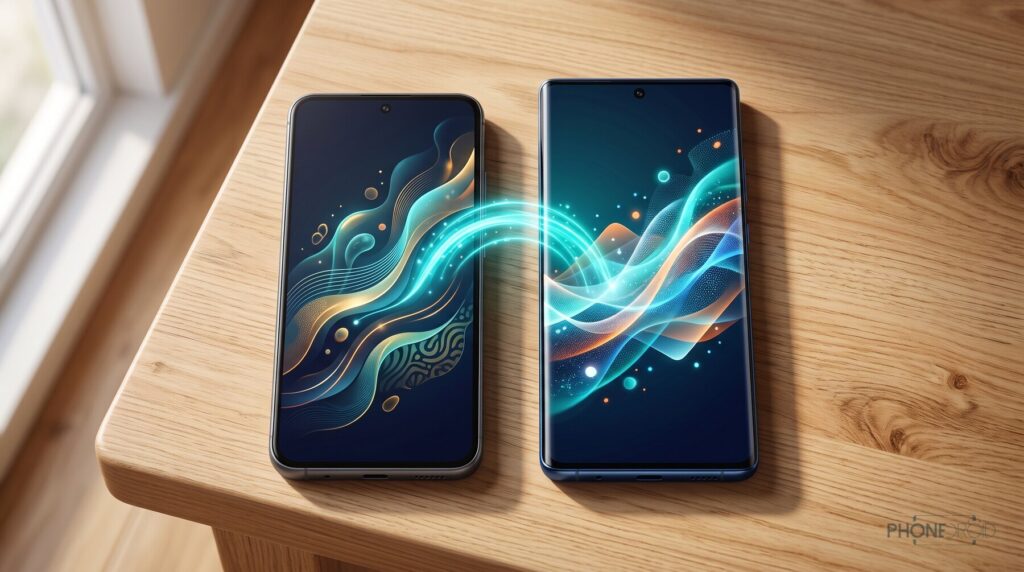
Sobald Sie die Übertragungs-Tools öffnen, zeigt sich eine technische Realität: Wie vollständig die Kopie ausfällt, hängt direkt davon ab, wie eng altes und neues Smartphone miteinander verwandt sind.
Der perfekte Klon innerhalb einer Gerätefamilie
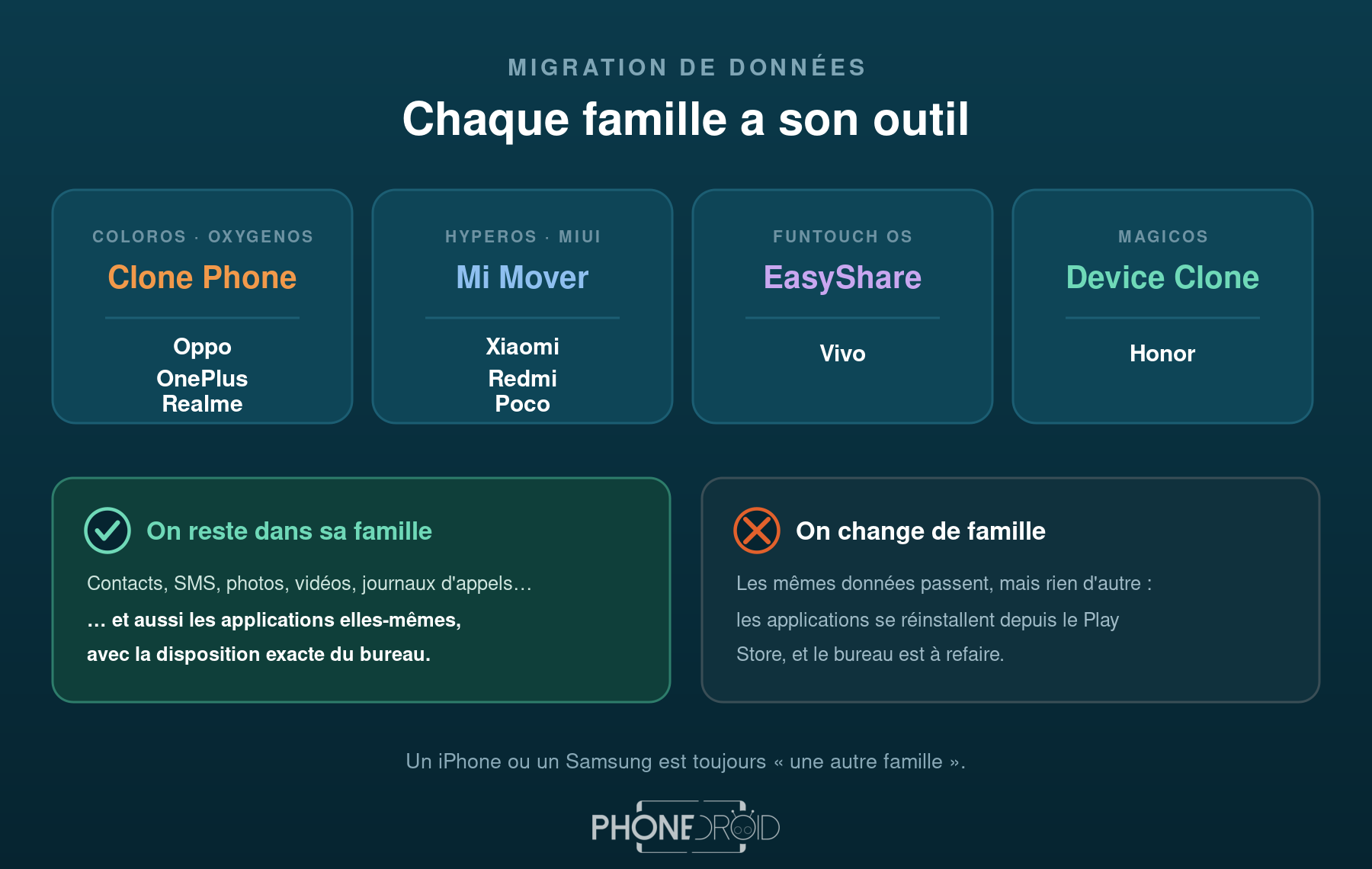
Bleiben Sie beim Gerätewechsel innerhalb desselben Herstellerverbunds, kopiert das Synchronisations-Tool nicht nur Ihre Dateien: Es klont die komplette App-Umgebung. Konkret heißt das:
- Zwischen Oppo, OnePlus und Realme: Dank der gemeinsamen Software-Basis von ColorOS, OxygenOS und Realme UI installiert die App Clone Phone Ihre Apps automatisch neu und stellt das Layout Ihres Startbildschirms originalgetreu wieder her (Icons, Ordner, Widgets).
- Von Xiaomi zu Xiaomi (oder Redmi / Poco): Das Tool Mi Mover baut die Struktur Ihres Startbildschirms unter HyperOS exakt nach.
- Von Vivo zu Vivo: EasyShare spiegelt Ihre Einstellungen und Bildschirme nahezu eins zu eins.
- Von Honor zu Honor: Device Clone sorgt unter MagicOS für dieselbe Kontinuität.
In diesem Szenario entsperren Sie Ihr neues Gerät und finden sich sofort zurecht, ohne Ihre Icon-Ordner neu sortieren zu müssen.
Markenwechsel: Übertragung der reinen Daten
Sobald Sie die Grenze zwischen zwei Marken überschreiten (etwa von einem iPhone oder Samsung Galaxy zu einem Vivo oder Xiaomi), überträgt das Klon-Tool nur noch die reinen Daten: Kontakte, Anrufliste, SMS, Fotos, Videos und persönliche Dokumente. Die Apps selbst werden nicht eins zu eins kopiert, stattdessen lädt das System sie frisch aus dem Google Play Store. Startbildschirme und Ordner müssen Sie deshalb von Hand neu einrichten.
3. Was sich NIE übertragen lässt: die schwarze Liste
Das ist der häufigste Grund für Panik beim Auspacken. Egal, welches Klon-Tool Sie verwenden, und selbst wenn Sie beide Geräte per Kabel verbinden: Bestimmte Elemente bleiben aufgrund der Hardware-Verschlüsselung strikt im geschützten Speicher Ihres alten Smartphones:
- Banking- und Authentifizierungs-Apps (2FA): Aus naheliegenden Sicherheitsgründen werden Ihre Banking-Sitzungen nicht übernommen. Sie müssen Ihr neues Smartphone erneut mit Ihrem Bankkonto verknüpfen, oft per Bestätigungs-SMS, per Freigabe auf dem alten Gerät oder bei manchen Banken sogar über einen Code, der Ihnen per Post nach Hause geschickt wird. Nutzen Sie Google Authenticator oder Microsoft Authenticator, exportieren Sie Ihre Konten unbedingt über die QR-Code-Funktion der App, bevor Sie das alte Gerät abgeben.
- Digitale Zahlungskarten: In Apple Pay oder Samsung Wallet hinterlegte Bankkarten ziehen nicht mit um. Sie müssen sie auf dem neuen Gerät manuell in Google Wallet hinzufügen.
- Gesundheitsdaten aus Hersteller-Apps: Wenn Sie vom iPhone kommen, bleiben die in Apple Health gespeicherten Werte in der iCloud eingeschlossen.
- iCloud-Schlüsselbund (Passwörter): Apple erlaubt keinen automatischen Export des Schlüsselbunds zu Android. Waren dort all Ihre Passwörter gespeichert, exportieren Sie sie über einen Mac als .CSV-Datei oder ziehen Sie Ihre Zugangsdaten in einen sicheren, plattformübergreifenden Passwortmanager um (Bitwarden, 1Password, Dashlane).
- In-App-Käufe und Lizenzen aus dem App Store: Eine unter iOS gekaufte App gibt Ihnen keinerlei Anspruch auf die Android-Version. Software mit einmaliger Kauflizenz müssen Sie im Google Play Store erneut bezahlen.
- Der native iMessage-Verlauf: Importiert werden nur klassische Text-SMS. iMessage-spezifische Reaktionen und Apples hauseigene Animationen werden in der Android-App Messages nicht nachgebildet.

4. Die 4 offiziellen Tools im Check
Vivo: EasyShare (OriginOS / Funtouch OS)
Vivo bietet eine der schnellsten kabellosen Übertragungslösungen auf dem Markt. EasyShare baut zwischen beiden Geräten einen eigenen WLAN-Hotspot mit 5 GHz auf und erreicht so reale Übertragungsraten von teils über 40 MB/s. Die App ist auf Ihrem Vivo vorinstalliert und für das alte Gerät kostenlos im Play Store und im App Store erhältlich. Sie überträgt komplette Mediengalerien, WhatsApp-Dateien und den internen Speicher, und zwar ganz ohne externe Internetverbindung.
Oppo, OnePlus & Realme: Clone Phone (ColorOS / OxygenOS / Realme UI)
Als einheitliches Tool des Oplus-Ökosystems punktet Clone Phone vor allem mit seiner Übersichtlichkeit. Es teilt die zu übertragenden Daten in zwei Kategorien ein: wichtige Systemdaten (Kontakte, Nachrichten) und große Datenmengen (Videos, Musik). Seine größte Stärke: Es erkennt ein anderes Smartphone der Marke sofort und klont das Layout des Startbildschirms exakt.
Xiaomi, Redmi & Poco: Mi Mover (HyperOS / MIUI)
Mi Mover ist perfekt auf HyperOS abgestimmt und übernimmt direkt beim ersten Start. Im Zusammenspiel mit einem iPhone holt das Tool Kontakte und Kalender reibungslos aus der iCloud: Sie geben einfach vorübergehend Ihre Zugangsdaten ein und sparen sich überflüssige Sync-Kabel.
Honor: Device Clone (MagicOS)
Device Clone ist auf große und sichere Übertragungen ausgelegt und setzt auf eine WPA2-Punkt-zu-Punkt-Verschlüsselung. Das Tool zeigt eine besonders genaue Schätzung der Übertragungsdauer an und kommt mit versehentlichen Unterbrechungen klar: Reißt die Verbindung mitten in einer 4-GB-Videodatei ab, setzt die Übertragung genau an dieser Stelle wieder ein, sobald die Verbindung wiederhergestellt ist.
5. Sonderfall WhatsApp
So übertragen Sie Ihre WhatsApp-Chats, ohne Ihr Backup zu überschreiben:
- Von Android zu Android: Öffnen Sie WhatsApp auf dem alten Gerät, gehen Sie zu Einstellungen > Chats > Chat-Backup und starten Sie sofort ein Backup auf Google Drive. Legen Sie auf dem neuen Smartphone Ihre SIM-Karte ein, laden Sie WhatsApp herunter und geben Sie Ihre Nummer ein: Das Cloud-Backup wird automatisch erkannt und wiederhergestellt.
- Vom iPhone zu Android: Verbinden Sie beide Geräte mit einem USB-C-auf-Lightning-Kabel (bzw. USB-C auf USB-C ab dem iPhone 15). Wählen Sie bei der Ersteinrichtung des Android-Smartphones „Von iPhone importieren“. Auf dem Bildschirm erscheint ein QR-Code: Öffnen Sie WhatsApp auf dem iPhone, gehen Sie zu Einstellungen > Chats > Chats zu Android übertragen und scannen Sie den Code, um die Datenbank direkt per Kabel kopieren zu lassen.
6. Die Checkliste nach dem Umzug: Was tun mit dem alten Smartphone?
Die Übertragung steht bei 100 %? Löschen Sie Ihr altes Gerät trotzdem nicht überstürzt. Gehen Sie diese vier Prüfschritte der Reihe nach durch:
- Testen Sie 48 Stunden lang Ihre wichtigsten Zugänge: Lassen Sie das alte Smartphone zu Hause eingeschaltet im WLAN. Stellen Sie sicher, dass Sie alle Banking-Apps, beruflichen E-Mail-Postfächer und 2FA-Codes neu eingerichtet haben.
- Deaktivieren Sie den Diebstahlschutz vor dem Zurücksetzen: Das ist unverzichtbar, um eine FRP-Sperre (Factory Reset Protection) zu vermeiden. Auf dem iPhone öffnen Sie Ihr iCloud-Profil, deaktivieren Mein iPhone suchen und melden sich anschließend von iCloud ab. Auf einem alten Android-Gerät entfernen Sie Ihr Google-Konto unter Einstellungen > Konten. Lassen Sie diesen Schritt aus, kann der Käufer Ihres alten Smartphones es ohne Ihr ursprüngliches Passwort niemals einrichten.
- Setzen Sie das Gerät auf Werkseinstellungen zurück: Sobald die Konten entfernt sind, löschen Sie alle Daten vollständig (Auf Werkseinstellungen zurücksetzen), damit der Flash-Speicher unwiderruflich bereinigt wird.
- Verkaufen, in Zahlung geben oder als Reserve behalten: Ihr altes Smartphone lässt sich auf dem Gebrauchtmarkt zu Geld machen oder bei einer Eintauschaktion in Zahlung geben. Ist es kaum noch etwas wert, nehmen Sie die SIM-Karte heraus, laden den Akku auf 50 % und legen es in eine Schublade: Als Notfallgerät ist es Gold wert, falls Ihr Hauptgerät unerwartet kaputtgeht oder verloren geht.
Ihr nächstes Smartphone: bereit zum Klonen ab dem ersten Einschalten
Bei PhoneDroid.de finden Sie keine umgeflashten China-Versionen: Alle unsere Modelle sind offizielle Global-Versionen. Originale Google-Dienste, OTA-Updates direkt vom Hersteller, alle 4G/5G-Frequenzen der Netze in Deutschland und Europa und damit ein Klonvorgang ohne Blockaden.
Offizielle Global-Version · 2 Jahre Garantie · Kundendienst in Frankreich · Kostenloser Versand aus Frankreich innerhalb von 24 h
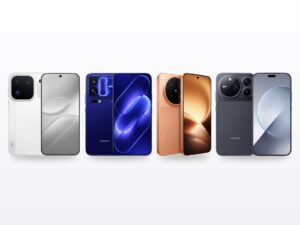
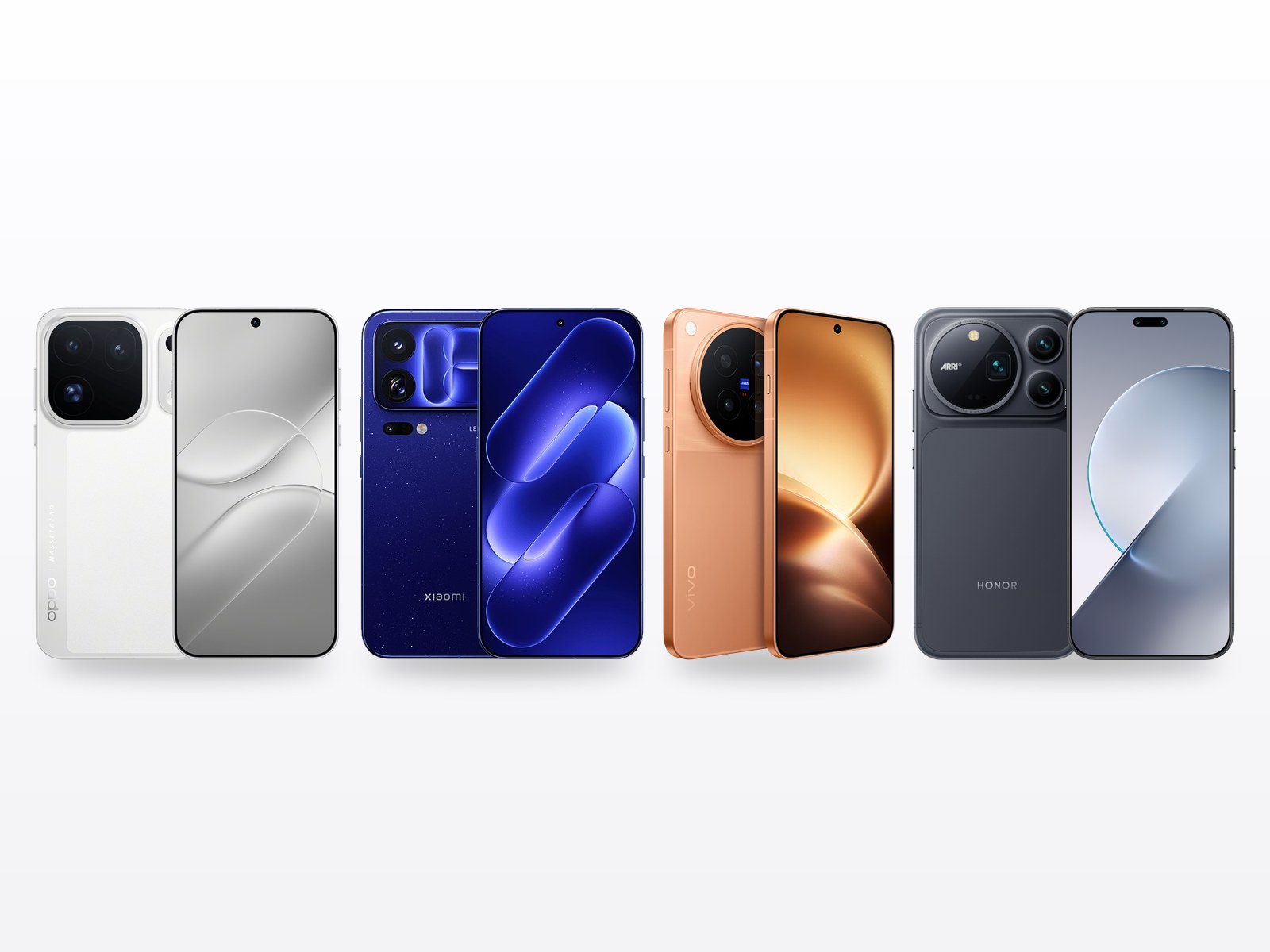
Um in Ihrer Gerätefamilie zu bleiben und Ihren Startbildschirm unverändert wiederzufinden: Xiaomi, Vivo, Oppo, OnePlus, Realme und Honor.
Ratgeber
Alle anzeigen Hasselblad, Zeiss, Leica, ARRI: Was wirklich hinter den Kamera-Partnerschaften unserer Smartphones steckt
- 120W-Ladegerät am 80W-Smartphone: Ist das riskant?
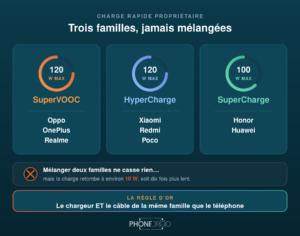
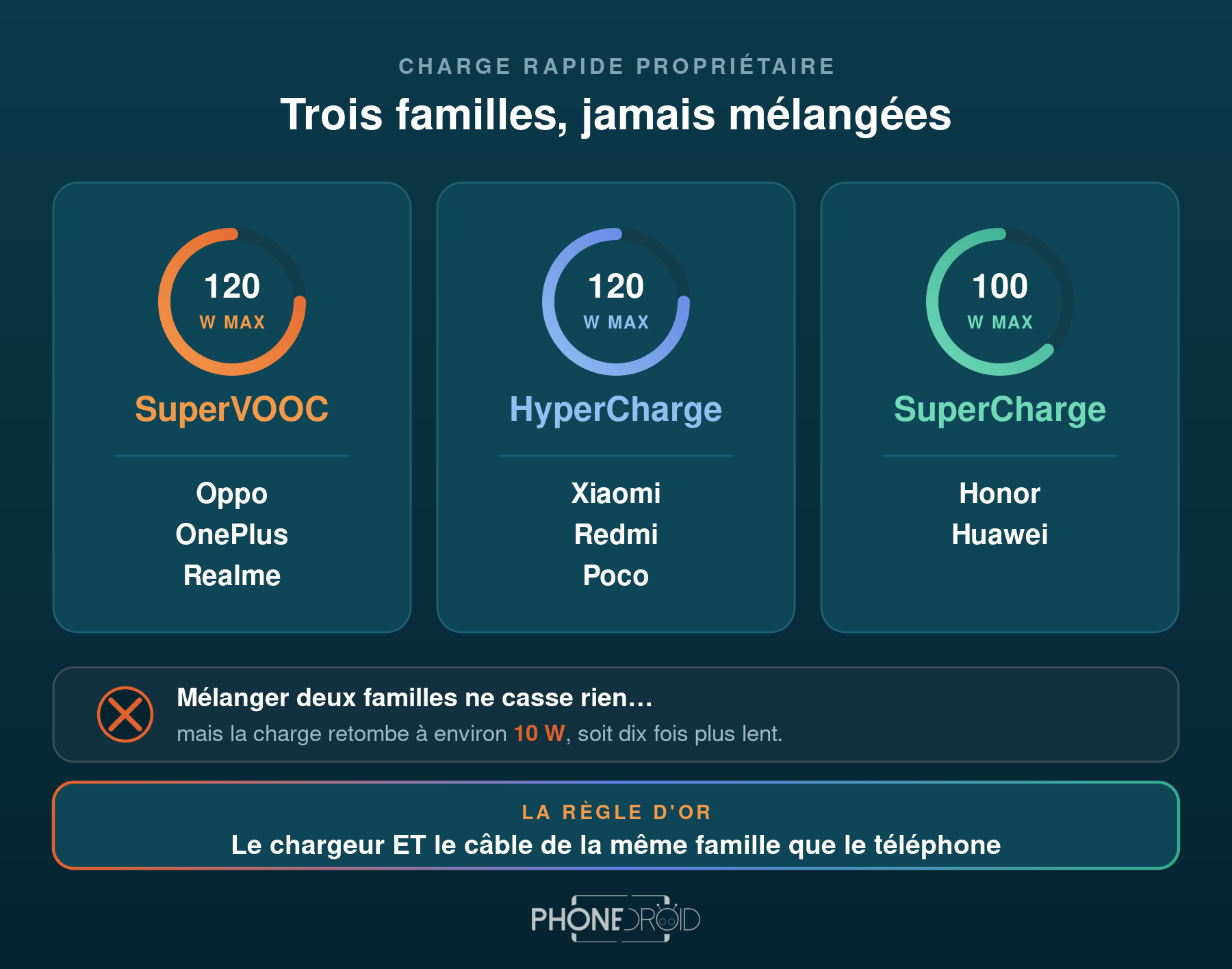
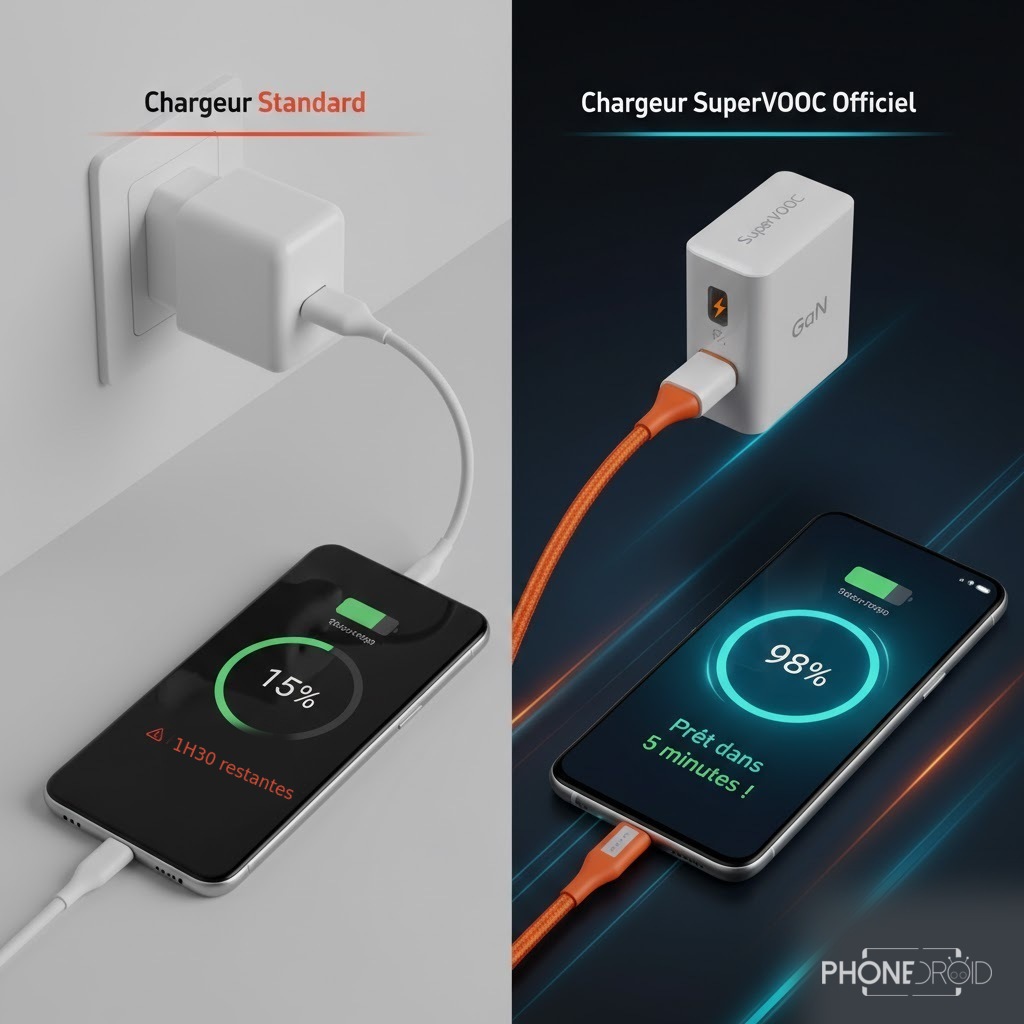
- SuperVOOC-Ladegerät: Warum ist es für Ihr Oppo, OnePlus oder Realme unverzichtbar?
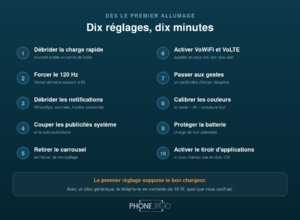
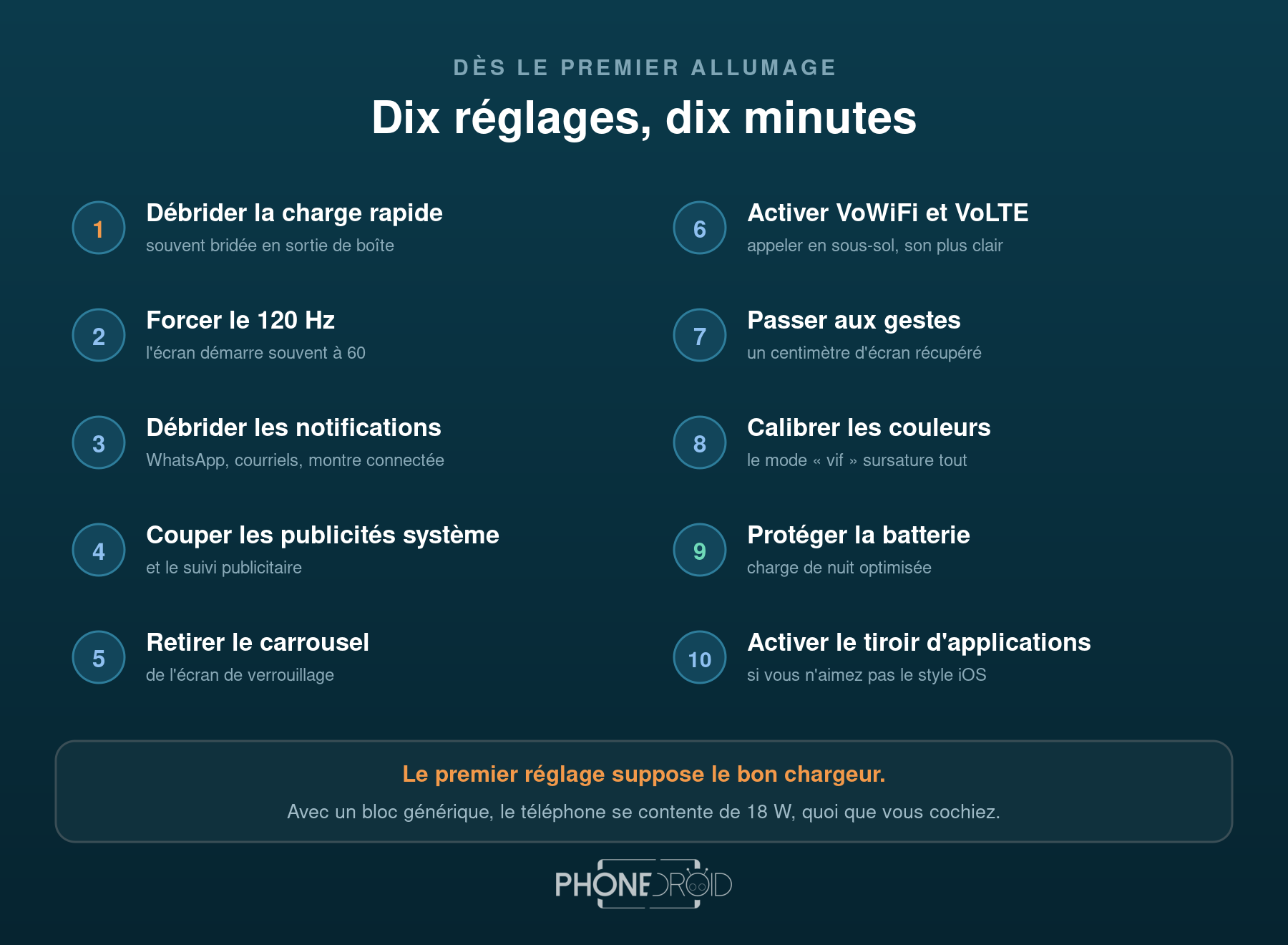
- Neues Smartphone: 10 Einstellungen, die Sie sofort ändern sollten (Xiaomi, Vivo, Oppo, Honor)
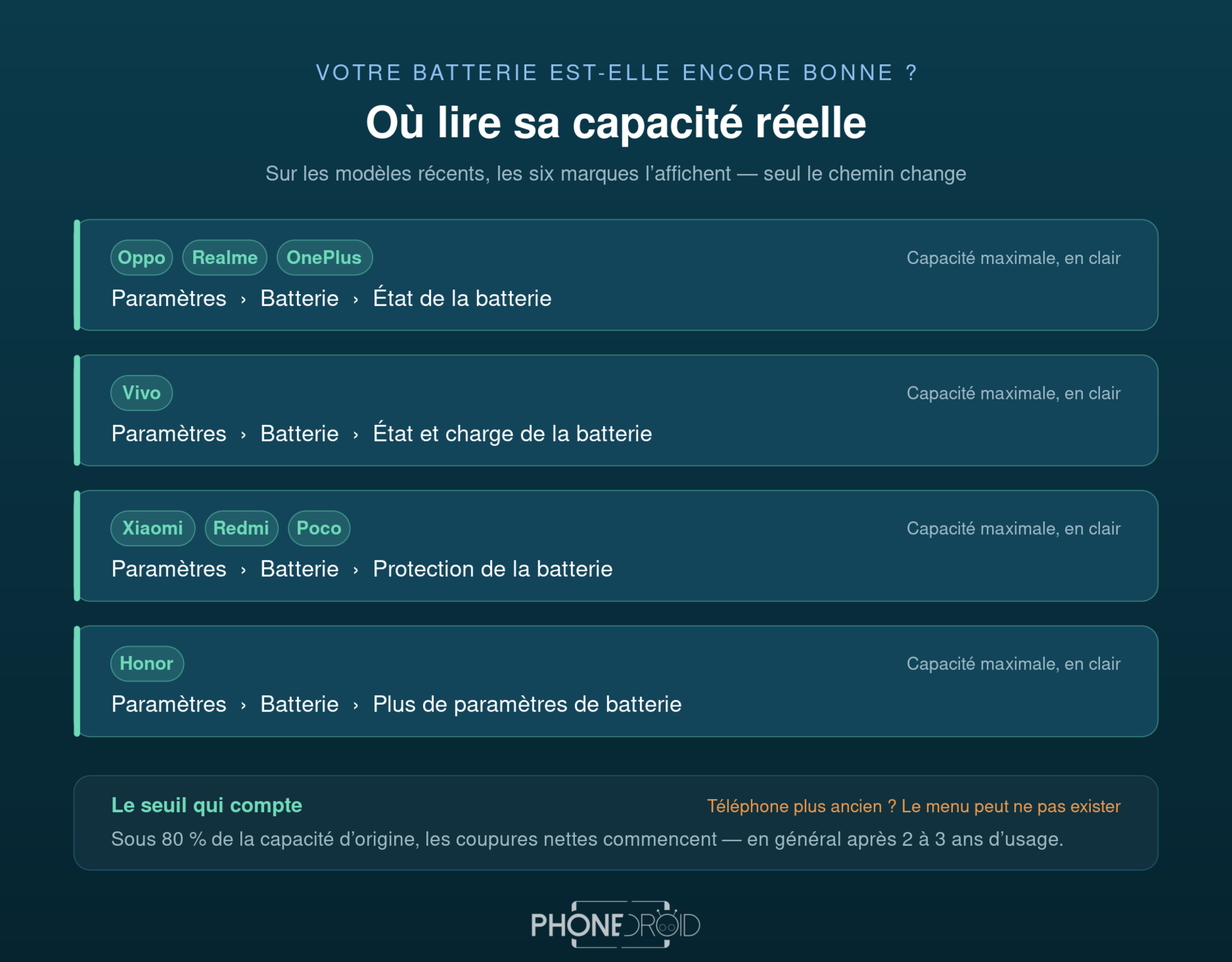
- Akkuzustand prüfen: So finden Sie heraus, wie fit Ihr Smartphone-Akku wirklich ist
- Ratgeber: So lesen Sie das Datenblatt Ihres Smartphones richtig