
Ein Smartphone-Wechsel ist immer spannend. Der Gedanke, mehrere Jahre an Fotos, Chats und Apps zu übertragen, kann jedoch schnell Sorgen bereiten. Ob Sie das geschlossene Apple-Ökosystem (iOS) oder die Samsung-Oberfläche One UI verlassen und zu Xiaomi, Vivo, Oppo oder Honor wechseln: Der Umzug gelingt heute kabellos in weniger als einer Stunde. Voraussetzung ist, dass Sie die Besonderheiten der einzelnen Tools kennen, wissen, was sich grundsätzlich nicht übertragen lässt, und beide Geräte richtig vorbereiten.
1. Die wichtigste Voraussetzung: eine offizielle Global Version
Dieses Problem begegnet uns bei Nutzern immer wieder: Wenn Sie Ihr neues Gerät über eine günstige Parallelimport-Plattform gekauft haben, handelt es sich wahrscheinlich um eine chinesische Version (CN-ROM). Bei diesen Modellen, die ausschließlich für den chinesischen Binnenmarkt vorgesehen sind, fehlen die Google Mobile Services (GMS) und der Google Play Store, oder sie sind über instabile Umwege installiert.
Die Folge: Die automatische Google-Synchronisierung schlägt fehl, die Klon-Tools stürzen bei der Übertragung verschlüsselter Datenbanken ab, und Cloud-Backups lassen sich nicht nutzen. Damit die Migration ohne Softwareprobleme gelingt, muss das Gerät zwingend mit einer offiziellen europäischen oder globalen ROM laufen, die von Google zertifiziert ist. Wenn Sie nicht sicher sind, woher Ihr Modell stammt, finden Sie in unserem ausführlichen Ratgeber Hinweise zu den Risiken: Smartphone in chinesischer Version: der vermeintliche Schnäppchenkauf, den Sie vermeiden sollten.
2. Klonen innerhalb einer Marke oder zwischen Marken: Was ist zu erwarten?
Schon beim Öffnen der Übertragungs-Tools zeigt sich: Wie vollständig die Kopie ausfällt, hängt davon ab, wie eng Ihr altes und Ihr neues Smartphone verwandt sind.
Vollständiges Klonen innerhalb einer Herstellerfamilie
Wenn Sie innerhalb derselben Herstellergruppe wechseln, kopiert das Synchronisierungs-Tool nicht nur Ihre Dateien: Es klont die komplette App-Umgebung. Konkret:
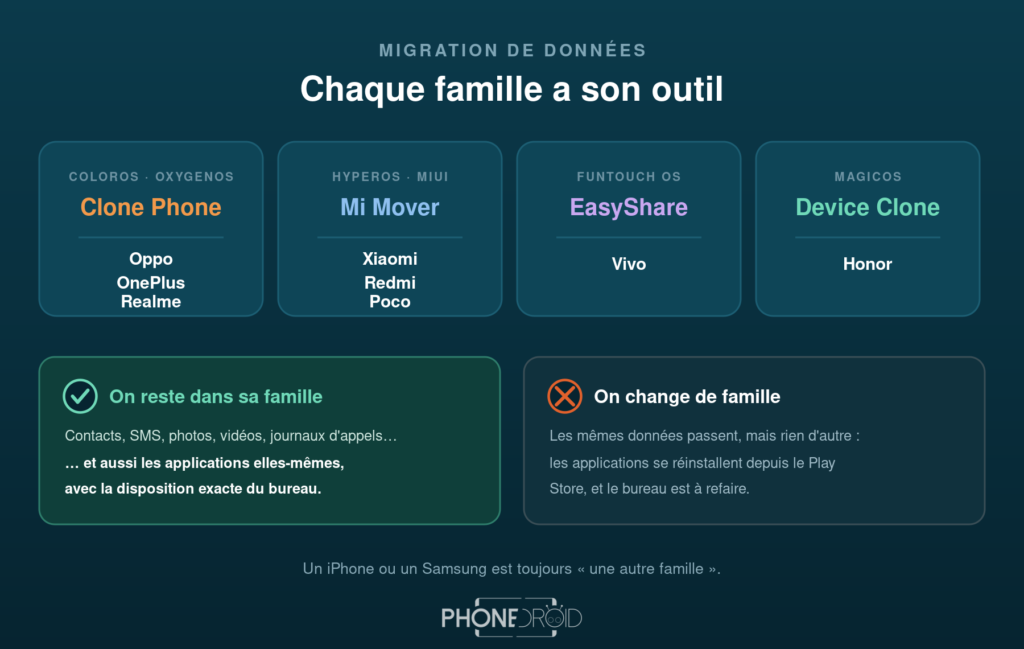
- Zwischen Oppo, OnePlus und Realme: Dank der gemeinsamen Softwarebasis von ColorOS, OxygenOS und Realme UI installiert die App Clone Phone Ihre Apps automatisch neu und stellt die Anordnung Ihres Startbildschirms (Symbole, Ordner, Widgets) originalgetreu wieder her.
- Von Xiaomi zu Xiaomi (oder Redmi / Poco): Das Tool Mi Mover bildet die exakte Struktur Ihres Startbildschirms unter HyperOS nach.
- Von Vivo zu Vivo: EasyShare dupliziert Ihre Einstellungen und Bildschirme nahezu spiegelbildlich.
- Von Honor zu Honor: Device Clone sorgt unter MagicOS für die gleiche Kontinuität.
In diesem Fall entsperren Sie Ihr neues Gerät und finden alles an gewohnter Stelle wieder, ohne Ihre Symbolordner neu sortieren zu müssen.
Markenwechsel: Übertragung der reinen Daten
Sobald Sie zwischen zwei verschiedenen Marken wechseln (zum Beispiel von einem iPhone oder einem Samsung Galaxy zu einem Vivo oder Xiaomi), überträgt das Klon-Tool nur die reinen Daten: Kontakte, Anrufliste, SMS, Fotos, Videos und persönliche Dokumente. Die Apps werden nicht in ihrem bisherigen Zustand kopiert, sondern das System lädt die aktuelle Version aus dem Google Play Store herunter. Startbildschirme und Ordner müssen Sie deshalb manuell neu einrichten.
3. Was sich NIEMALS übertragen lässt: die Liste, auf die Sie sich vorbereiten sollten
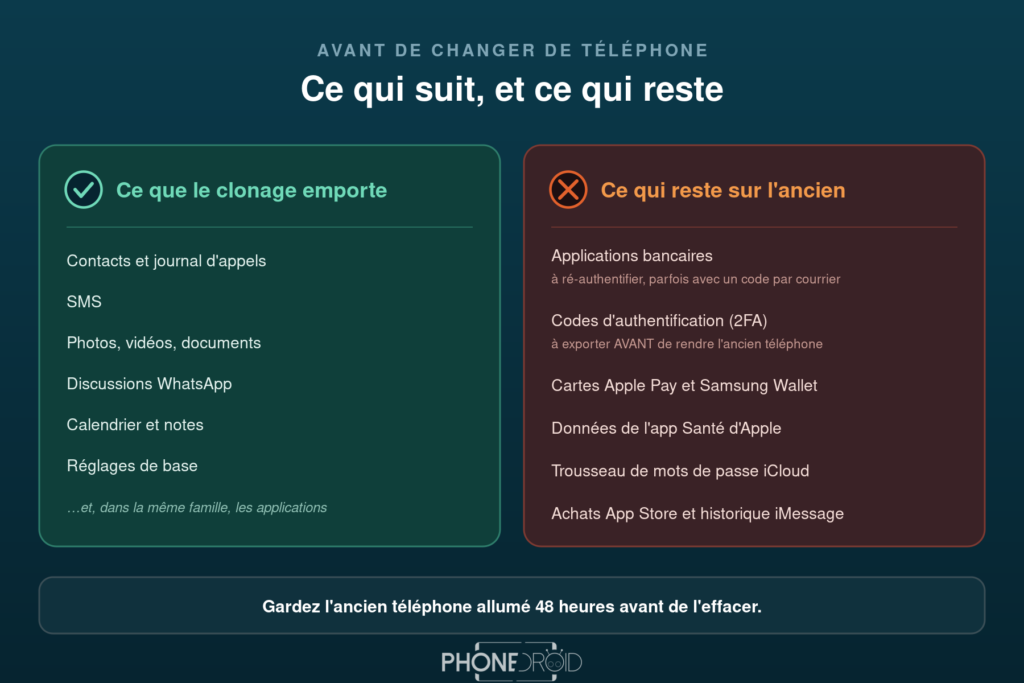
Das sorgt beim Auspacken des neuen Geräts am häufigsten für Verunsicherung. Unabhängig vom gewählten Klon-Tool und auch bei einer Kabelverbindung zwischen beiden Geräten bleiben bestimmte Inhalte aus Gründen der Hardware-Verschlüsselung im geschützten Speicher Ihres alten Smartphones:
- Banking- und Authentifizierungs-Apps (2FA): Aus naheliegenden Sicherheitsgründen werden Ihre Banking-Sitzungen nicht übertragen. Sie müssen Ihr neues Telefon erneut mit Ihrem Bankkonto verknüpfen. Dafür ist häufig ein Bestätigungs-SMS, eine Freigabe auf dem alten Telefon oder bei manchen Banken ein per Post zugesandter Code nötig. Wenn Sie Google Authenticator oder Microsoft Authenticator verwenden, exportieren Sie Ihre Konten unbedingt über die QR-Code-Funktion der App, bevor Sie sich vom alten Telefon trennen.
- Digitale Zahlungskarten: Ihre in Apple Pay oder Samsung Wallet hinterlegten Bankkarten werden nicht übertragen. Sie müssen sie auf Ihrem neuen Gerät manuell in Google Wallet neu hinzufügen.
- Herstellereigene Gesundheitsdaten: Wenn Sie ein iPhone verlassen, bleiben die in Apple Health gespeicherten Werte in der iCloud gesperrt.
- iCloud-Schlüsselbund (Passwörter): Apple erlaubt es nicht, den Schlüsselbund automatisch nach Android zu exportieren. Wenn alle Ihre Passwörter dort gespeichert waren, exportieren Sie sie von einem Mac im .CSV-Format oder wechseln Sie zu einem sicheren plattformübergreifenden Passwort-Manager (Bitwarden, 1Password, Dashlane).
- In-App-Käufe und Lizenzen aus dem App Store: Eine unter iOS bezahlte App berechtigt nicht zur Nutzung der Android-Version. Für Software mit kostenpflichtiger Einmal-Lizenz müssen Sie im Google Play Store erneut bezahlen.
- Nativer iMessage-Verlauf: Es werden nur klassische SMS im Textformat importiert. Spezifische iMessage-Reaktionen und Apple-eigene Animationen werden in der Android-App Nachrichten nicht wiederhergestellt.
4. Die 4 offiziellen Tools im Überblick
Vivo: EasyShare (OriginOS / Funtouch OS)
Vivo bietet eine der schnellsten kabellosen Übertragungslösungen am Markt. EasyShare erstellt zwischen beiden Geräten einen eigenständigen 5-GHz-WLAN-Hotspot, mit dem in der Praxis Übertragungsraten von über 40 MB/s möglich sind. Die App ist auf Ihrem Vivo vorinstalliert und für das alte Gerät kostenlos im Play Store und im App Store erhältlich. Sie überträgt Medienalben, WhatsApp-Dateien und den internen Speicher vollständig, ohne dass eine externe Internetverbindung nötig ist.
Oppo, OnePlus & Realme: Clone Phone (ColorOS / OxygenOS / Realme UI)
Clone Phone ist das gemeinsame Tool des Oplus-Ökosystems und besonders übersichtlich. Es teilt die zu übertragenden Daten in zwei Kategorien ein: wichtige Systemdaten (Kontakte, Nachrichten) und große Datenmengen (Videos, Musik). Sein größter Vorteil: Es erkennt sofort die Architektur eines anderen Smartphones der Marke und kann die genaue Anordnung des Startbildschirms klonen.
Xiaomi, Redmi & Poco: Mi Mover (HyperOS / MIUI)
Mi Mover ist optimal auf HyperOS abgestimmt und übernimmt beim ersten Start. Bei einem iPhone überträgt das Tool Kontakte und Kalender aus der iCloud reibungslos, wenn Sie lediglich Ihre temporären Zugangsdaten eingeben. Zusätzliche Synchronisierungskabel sind dafür nicht nötig.
Honor: Device Clone (MagicOS)
Device Clone ist für umfangreiche, sichere Übertragungen ausgelegt und setzt auf eine WPA2-Verschlüsselung von Punkt zu Punkt. Das Tool zeigt eine besonders genaue Zeitschätzung an und fängt unbeabsichtigte Unterbrechungen ab: Bricht die Verbindung mitten in einer 4-GB-Videodatei ab, wird die Übertragung nach Wiederherstellung der Verbindung genau an dieser Stelle fortgesetzt.
5. Der Sonderfall WhatsApp
So übertragen Sie Ihre WhatsApp-Chats, ohne Ihr Backup zu überschreiben:
- Von Android zu Android: Öffnen Sie WhatsApp auf dem alten Gerät, gehen Sie zu Einstellungen > Chats > Chat-Backup und starten Sie sofort ein Backup in Google Drive. Setzen Sie auf dem neuen Smartphone Ihre SIM-Karte ein, laden Sie WhatsApp herunter und geben Sie Ihre Nummer ein: Das Cloud-Backup wird erkannt und automatisch wiederhergestellt.
- Von iPhone zu Android: Verbinden Sie beide Geräte mit einem USB-C-auf-Lightning-Kabel (oder einem USB-C-auf-USB-C-Kabel ab dem iPhone 15). Wählen Sie beim ersten Einschalten des Android-Smartphones „Von einem iPhone importieren“. Auf dem Bildschirm erscheint ein QR-Code: Öffnen Sie WhatsApp auf dem iPhone, gehen Sie zu Einstellungen > Chats > Chats auf Android verschieben und scannen Sie den Code, um das Kopieren der Datenbank freizugeben.
6. Checkliste nach der Migration: Was geschieht mit dem alten Smartphone?
Die Übertragung zeigt 100 % an? Löschen Sie Ihr altes Gerät nicht überstürzt. Gehen Sie der Reihe nach diese vier Prüfschritte durch:
- Testen Sie Ihre wichtigen Zugänge 48 Stunden lang: Lassen Sie das alte Smartphone eingeschaltet zu Hause in Ihrem WLAN. Stellen Sie sicher, dass Sie alle Banking-Apps, Ihre geschäftlichen E-Mail-Postfächer und Ihre 2FA-Authentifizierungscodes neu verbunden haben.
- Deaktivieren Sie den Diebstahlschutz vor dem Zurücksetzen: Das ist wichtig, um eine FRP-Sperre (Factory Reset Protection) zu vermeiden. Gehen Sie bei einem iPhone in Ihr iCloud-Profil, deaktivieren Sie Mein iPhone suchen und melden Sie dann Ihr iCloud-Konto ab. Entfernen Sie bei einem alten Android-Gerät Ihr Google-Konto unter Einstellungen > Konten. Wenn Sie diesen Schritt auslassen, kann der Käufer Ihres alten Telefons es ohne Ihr ursprüngliches Passwort nicht einrichten.
- Setzen Sie das Gerät auf die Werkseinstellungen zurück: Sobald die Konten getrennt sind, führen Sie eine vollständige Löschung der Daten durch (Zurücksetzen auf Werkseinstellungen), um den Flash-Speicher unwiderruflich zu löschen.
- Weiterverkauf, Inzahlungnahme oder Reserve: Ihr altes Smartphone können Sie auf dem Gebrauchtmarkt verkaufen oder bei einer Inzahlungnahme abgeben. Hat es nur einen geringen Marktwert, nehmen Sie die SIM-Karte heraus, laden Sie den Akku auf 50 % und bewahren Sie es in einer Schublade auf: Es dient als nützliche Reserve, falls Ihr Hauptgerät defekt ist oder verloren geht.
Ihr nächstes Smartphone, bereit zum Klonen ab dem ersten Einschalten
Bei PhoneDroid.de finden Sie keine umgeflashten chinesischen Versionen: Alle unsere Modelle gibt es als offizielle Global Version. Original-Google-Dienste, OTA-Updates des Herstellers, europäische und globale 4G/5G-Frequenzen – damit läuft das Klonen ohne Probleme.
Offizielle Global Version · Keine Zollgebühren innerhalb der EU · Kundendienst auf Französisch · Kostenloser Versand aus Frankreich, Versand innerhalb von 24 Stunden
Wenn Sie in Ihrer Herstellerfamilie bleiben und Ihren Startbildschirm unverändert wiederfinden möchten: Xiaomi, Vivo, Oppo, OnePlus, Realme und Honor.
Smartphones in der Global-Version, Versand aus Frankreich, 2 Jahre Garantie
Zu den Smartphones